
Battlefield-6-Cheat-Setup: Secure Boot, TPM und die Boot-Reihenfolge
Battlefield 6 startet ohne Secure Boot und TPM 2.0 nicht. Zuerst Firmware richtig, dann die Installationsreihenfolge exakt einhalten.
Bei BF6 beginnt die Setup-Checkliste in der Firmware, nicht in Windows. Das Spiel verlangt Secure Boot zum Start, TPM 2.0 gilt seit Ende August. Unser Build braucht beides plus HVCI und Core Isolation – Cloud DMA ebenfalls.
Zwei Jobs, ein Checkliste: BF6 zum Laufen bringen und den Build fixen.
Schritt 1: Windows-Version
Windows 10 oder 11, 64-Bit, aktueller Build. Veralteter Build nervt doppelt – in Windows und im Launcher.
Schritt 2: Firmware, in dieser Reihenfolge
Neustart in BIOS oder UEFI.
Virtualisierung an. Intel VT-x oder AMD-V unter CPU oder Advanced.
TPM an. PTT bei Intel, fTPM bei AMD, unter Security oder Trusted Computing. Diskretes Modul geht auch.
Secure Boot an. UEFI-Modus, nicht Legacy CSM. Grau ausgegraut heißt CSM an – aus, evtl. Disk auf GPT.
Speichern und neu starten.
Schritt 3: In Windows bestätigen
Task-Manager, Leistung, CPU. Virtualisierung muss „Aktiviert“ zeigen.
Windows-Sicherheit, Gerätesicherheit, Kernisolierung. Speicherintegrität an.
tpm.msc. Status bereit.
Systeminformationen, Systemübersicht. Secure-Boot-Status ein.
Wenn etwas fehlschlägt: stoppen und fixen. BF6 fällt bei denselben Checks durch, oft mit Secure-Boot-Meldung, die etwas anderes meint.
Schritt 4: RAM und GPU
16 GB ist realistisch für BF6 plus Hyper-V. Browser vor Provisioning schließen. Dedizierte GPU erwartet.
Schritt 5: Overlays aus
Discord-Overlay, GeForce-Overlay, EA-App-Overlay, Capture-Hooks. Beim ersten Start aus.
Schritt 6: Installationsreihenfolge
Zuerst Cloud DMA als Administrator. Dann Zusatzteile. Dann das Spiel.
Cloud DMA ist eigener Kauf, nicht der ganze Stack. GREENWARD, Static Server und AWS sind getrennt, alle Pflicht, Static Server und AWS sind zwei Produkte. Nichts im Cloud-DMA-Checkout gebündelt.
Provisioning durchlaufen lassen. Aktivierung über verschlüsselten Service-Link. Installer-Hinweise für deine Windows-Edition lesen.
Schritt 7: Startreihenfolge
Zuerst sauber neu booten.
- Booten, Rechner beruhigen lassen
- Cloud-DMA-Layer bestätigen
- BF6 über Steam, EA App oder Epic starten
- Hauptmenü oder Match erreichen
- Loader starten, auf Menü warten
Loader vor dem Spielprozess ist Hauptgrund für leeres Menü.
Schritt 8: Erster Lauf
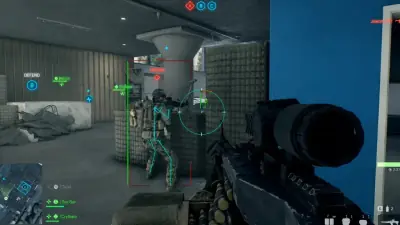
Menütaste ist INSERT. Wenn sie erscheint, prüfen:
- Spieler-ESP im Live-Match
- Distanz-Regler nimmt Wert an
- Toggle reagiert
- Panic-Taste versteckt Menü
Alle vier heißt live. Menü ohne Zeichnung ist Teilladung.
Typische Fehler
CSM anlassen. Secure Boot geht im Legacy-Modus nicht, BF6 startet nicht.
Bei ausgegrautem Secure Boot aufgeben. Das ist CSM, kein kaputtes Board.
Speicherintegrität aus für Stutter. Kommt als schlimmeres Problem zurück.
Vom Installer starten. Provisioning braucht sauberen Reboot.
Install mit offenem Spiel. Spiel schließen.
Wann aufhören
Secure Boot und TPM bestätigt, alle vier Checks ok, Overlays aus, Menü erscheint nicht: Ticket mit Windows-Build, vier Status, Loader-Version, Installer-Output.
Setup ist einmalige Arbeit. Einmal richtig, danach nur noch Config.