
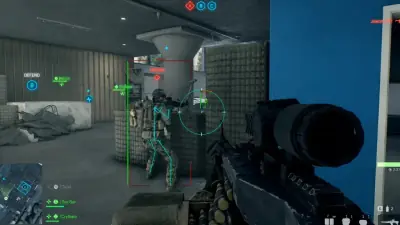
Installation cheat Battlefield 6 : Secure Boot, TPM et l’ordre qui démarre
Battlefield 6 refuse de se lancer sans Secure Boot et TPM 2.0. Règle le firmware d’abord, puis suis l’ordre d’installation à la lettre.
BF6 est atypique : la checklist commence dans le firmware avant Windows. Le jeu exige Secure Boot pour lancer, TPM 2.0 est imposé depuis fin août. Notre build a besoin des deux plus HVCI et isolation du noyau — Cloud DMA aussi.
Deux tâches, une checklist : faire tourner BF6 et faire tourner le build.
Étape 1 : version Windows
Windows 10 ou 11, 64 bits, build à jour. Un build vieux te gêne deux fois — dans Windows et au launcher.
Étape 2 : firmware, dans cet ordre
Redémarre dans le BIOS ou l’UEFI.
Active la virtualisation. Intel VT-x ou AMD-V, dans CPU ou options avancées.
Active le TPM. PTT sur Intel, fTPM sur AMD, sous sécurité ou trusted computing. Un module discret convient aussi.
Active Secure Boot. Mode UEFI, pas Legacy CSM. Option grisée : CSM activé — le désactiver, disque peut-être en GPT.
Sauvegarde et redémarre.
Étape 3 : confirmer sous Windows
Gestionnaire des tâches, Performances, CPU. Virtualisation doit indiquer activée.
Sécurité Windows, Sécurité de l’appareil, Isolation du noyau. Intégrité de la mémoire activée.
tpm.msc. Statut prêt.
Informations système, Résumé. État Secure Boot activé.
Si un contrôle échoue, arrête et corrige. BF6 échouera aux mêmes avec un message Secure Boot qui veut souvent dire autre chose.
Étape 4 : RAM et GPU
16 Go réalistes pour BF6 plus Hyper-V. Ferme le navigateur avant le provisionnement. GPU dédié attendu.
Étape 5 : overlays désactivés
Overlay Discord, GeForce, EA app, tout hook de capture. Désactivés pour le premier lancement.
Étape 6 : ordre d’installation
Cloud DMA d’abord, en administrateur. Puis les pièces du stack. Puis le jeu.
Cloud DMA est un achat séparé, pas toute la stack. GREENWARD, Static Server et AWS sont distincts, tous obligatoires ; Static Server et AWS, deux produits. Rien n’est groupé au checkout Cloud DMA.
Laisse finir le provisionnement. Laisse finir l’activation via le lien chiffré. Lis les notes d’install pour ton édition Windows.
Étape 7 : ordre de lancement
Redémarre proprement d’abord.
- Démarre, laisse la machine se stabiliser
- Confirme que la couche Cloud DMA est active
- Lance BF6 via Steam, EA app ou Epic
- Atteins le menu principal ou une partie
- Lance le loader, attends le menu
Loader avant le processus jeu : cause n°1 d’un menu vide.
Étape 8 : contrôles au premier run
Touche menu : INSERT. Si elle apparaît, vérifie :
- ESP joueurs sur un match en cours
- un curseur distance accepte une valeur
- un toggle répond
- touche panic masque le menu
Les quatre, c’est live. Menu sans rendu, chargement partiel.
Erreurs fréquentes
Laisser CSM activé. Secure Boot ne s’active pas en legacy, BF6 ne lance pas.
Abandonner sur Secure Boot grisé. C’est le CSM, pas une carte morte.
Désactiver l’intégrité mémoire pour un stutter. Ça revient en pire.
Lancer depuis l’installateur. Le provisionnement veut un reboot propre.
Installer avec le jeu ouvert. Ferme-le.
Quand s’arrêter
Secure Boot et TPM OK, les quatre réglages passent, overlays off, menu n’apparaît pas : ouvre un ticket avec build Windows, quatre états, version loader, sortie installateur.
L’installation, c’est un coût unique. Une fois bien fait, le reste c’est de la config.